

项目地址github: https://github.com/daichangya/xlsql
1. 概述
本文档详细介绍了如何在 DBeaver 中配置和使用 Excel JDBC 驱动来连接和操作 Excel 文件。Excel JDBC 驱动允许用户像操作数据库一样查询和修改 Excel 文件中的数据。
2. 准备工作
2.1 系统要求
- DBeaver 21.0 或更高版本
- Excel JDBC 驱动 JAR 文件
注意:DBeaver 自带 Java 运行时(通常为 Java 11 或更高版本),无需单独安装 Java。XLSQL JDBC 驱动需要 Java 8+,DBeaver 自带的 Java 已满足要求。
2.2 下载和安装 DBeaver
DBeaver 是一个免费的通用数据库管理工具,支持多种数据库系统。
下载地址
官方网站:https://dbeaver.io/download/
直接下载链接:
- Windows: https://dbeaver.io/files/dbeaver-ce-latest-win32.win32.x86_64.zip
- macOS: https://dbeaver.io/files/dbeaver-ce-latest-macos-x86_64.dmg
- Linux: https://dbeaver.io/files/dbeaver-ce-latest-linux.gtk.x86_64.tar.gz
其他版本:
- 企业版(付费): https://dbeaver.io/product/enterprise/
- 社区版(免费): https://dbeaver.io/product/community/
安装步骤
Windows:
- 下载 Windows 安装包(.zip 或 .exe)
- 解压到目标目录或运行安装程序
- 运行
dbeaver.exe启动 DBeaver
macOS:
- 下载 .dmg 文件
- 双击打开,将 DBeaver 拖拽到 Applications 文件夹
- 从应用程序中启动 DBeaver
Linux:
- 下载 .tar.gz 文件
- 解压:
tar -xzf dbeaver-ce-*.tar.gz - 进入解压目录,运行:
./dbeaver
系统要求
- Java: DBeaver 自带 Java 运行时(通常为 Java 11 或更高版本),无需单独安装 Java。XLSQL JDBC 驱动需要 Java 8+,DBeaver 自带的 Java 已满足要求。
- 操作系统: Windows 7+, macOS 10.12+, Linux (大多数发行版)
- 内存: 建议至少 2GB RAM
- 磁盘空间: 至少 500MB 可用空间
重要说明:
- DBeaver 安装包中已包含 Java 运行时环境,无需在系统中单独安装 Java
- XLSQL JDBC 驱动需要 Java 8 或更高版本才能运行
- DBeaver 自带的 Java 版本(通常为 11+)已满足 XLSQL 的要求
- 只有在极少数情况下(如果 DBeaver 自带的 Java 版本低于 8),才需要单独安装 Java 8+
2.3 获取 Excel JDBC 驱动
方式一:从 Maven Central 获取(推荐)
XLSQL 5.1.1 已发布到 Maven Central,可以直接通过 Maven 依赖使用:
<dependency>
    <groupId>io.github.daichangya</groupId>
    <artifactId>xlsql</artifactId>
    <version>5.1.1</version>
</dependency>
方式二:手动下载 JAR 文件
从 Maven Central 下载:
3. 在 DBeaver 中配置 Excel JDBC 驱动
3.1 打开驱动管理器
- 启动 DBeaver
- 点击菜单栏 Database → Driver Manager
3.2 创建新驱动
- 点击 New 按钮创建新驱动
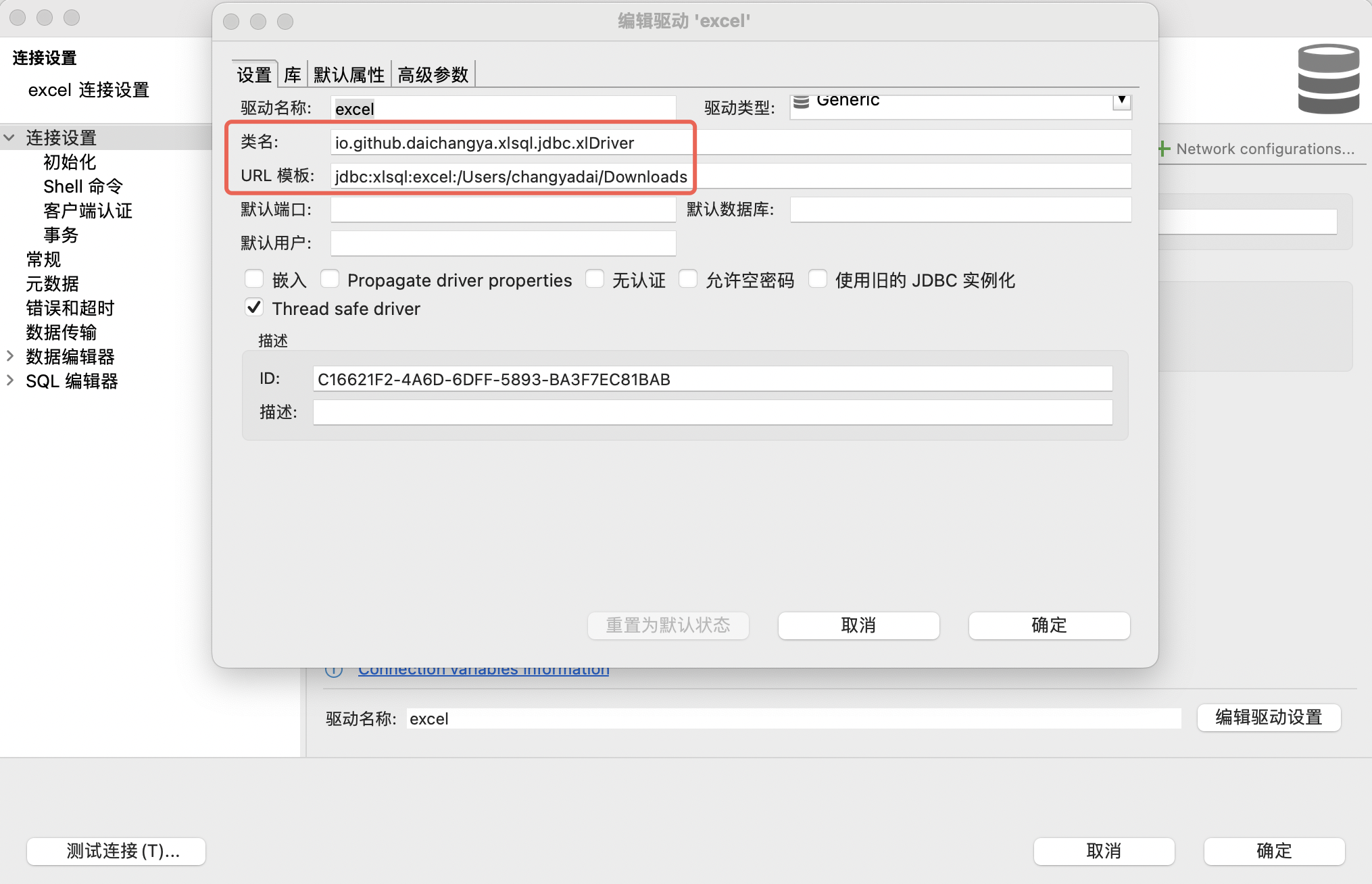
- 在 Settings 标签页中填写以下信息:
- Driver Name: Excel JDBC Driver
- Class Name:
io.github.daichangya.xlsql.jdbc.xlDriver - URL Template:
jdbc:xlsql:excel:{path} - Port: (留空)
3.3 添加驱动文件
- 切换到 Libraries 标签页
- 点击 Add File 按钮
- 选择你的 Excel JDBC 驱动 JAR 文件
- 路径示例:
/path/to/xlsql-5.1.1.jar
- 路径示例:
- 点击 OK 保存驱动配置
4. 创建数据库连接
4.1 新建连接
- 点击 Database → New Database Connection
- 在连接类型列表中选择 Generic → Generic JDBC
- 点击 Next
4.2 配置连接参数
-
Driver: 选择之前创建的 "Excel JDBC Driver"
-
JDBC URL: 输入 Excel 文件路径
jdbc:xlsql:excel:/path示例:
jdbc:xlsql:excel:/Users/username/Documents
4.3 测试连接
- 点击 Test Connection 按钮
- 如果配置正确,会显示 "Connected" 消息
- 点击 Finish 完成连接创建
5. 使用 Excel JDBC 驱动
5.1 浏览数据结构
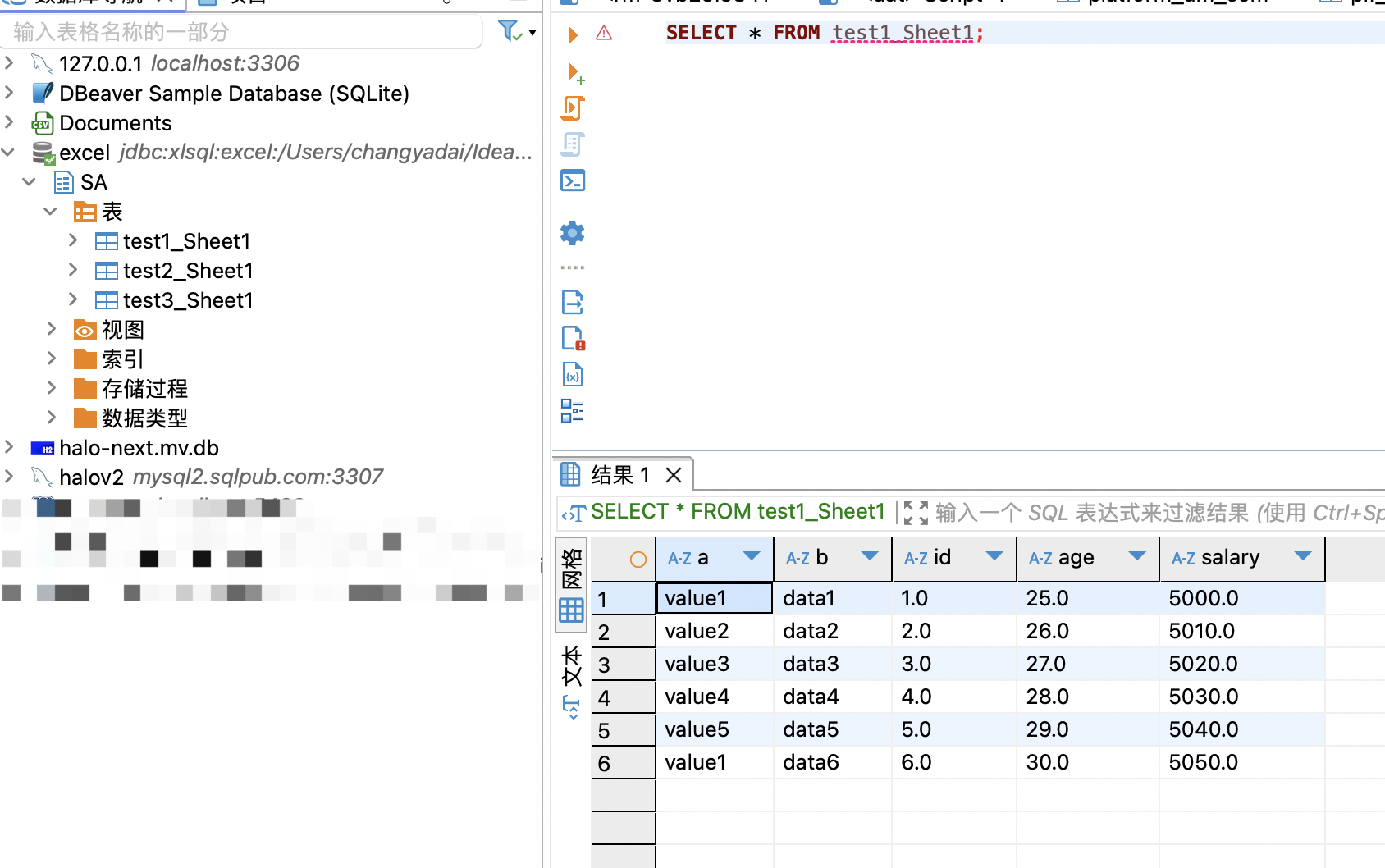
连接成功后,你可以在 DBeaver 的数据库导航器中看到:
- Excel 文件作为数据库显示
- 每个工作表作为数据表显示
- 表的列对应 Excel 中的第一行标题
5.2 执行 SQL 查询
在 SQL 编辑器中可以执行标准 SQL 查询:(使用下划线格式,表名和字段名无需引号)
-- 查询所有数据(使用下划线格式,无需引号)
SELECT * FROM test1_Sheet1;

-- 条件查询
SELECT * FROM test1_Sheet1 WHERE column1 = 'value';

-- 聚合查询
SELECT COUNT(*) FROM test1_Sheet1;

-- 排序查询
SELECT * FROM test1_Sheet1 ORDER BY column1;
6. Excel 文件要求
6.1 文件格式
- 支持
.xls``.xlsx格式
6.2 工作表结构
- 第一行为列标题
- 标题应使用有效的 SQL 标识符
- 避免使用特殊字符和空格
- 每列应保持数据类型一致
6.3 示例 Excel 结构
| Name    | Age | City      |
|---------|-----|-----------|
| John    | 25  | New York  |
| Jane    | 30  | Los Angeles |
7. 常见问题和解决方案
7.1 连接失败
问题: Cannot invoke "String.length()" because "<parameter1>" is null
解决方案:
- 检查 JDBC URL 中的文件路径是否正确
- 确保 Excel 文件存在且可访问
7.2 驱动未找到
问题: Driver class not found
解决方案:
- 确认驱动 JAR 文件已正确添加到驱动配置中
- 检查驱动类名是否正确:
io.github.daichangya.xlsql.jdbc.xlDriver
7.3 权限问题
问题: Permission denied 访问 Excel 文件
解决方案:
- 检查文件权限
- 确保 DBeaver 进程有读写文件的权限
7.4 中文字符乱码
解决方案:
- 确保 Excel 文件使用 UTF-8 编码
- 在连接参数中指定字符集
8. 高级配置
8.1 连接属性
可以在连接配置中设置以下属性:
charset: 指定字符集编码readonly: 设置只读模式
8.2 性能优化
- 对于大型 Excel 文件,建议使用过滤条件减少数据加载
- 避免在复杂公式的工作表上执行查询
9. 限制和注意事项
9.1 功能限制
- 不支持复杂的数据类型(如图片、图表等)
- 不支持 Excel 公式计算
- 对大型文件的性能可能较差
- 并发访问支持有限
9.2 数据类型映射
| Excel 类型 | SQL 类型 |
|---|---|
| 文本 | VARCHAR |
| 数字 | NUMERIC |
| 日期 | DATE |
| 布尔值 | BOOLEAN |
9.3 最佳实践
- 定期备份重要的 Excel 文件
- 在执行写操作前确认文件未被其他程序占用
- 避免在生产环境中直接修改原始数据文件
- 使用副本文件进行测试操作
10. 故障排除
10.1 日志查看
- 在 DBeaver 中打开 Window → Show View → Error Log
- 查看详细错误信息
10.2 启用调试模式
在启动 DBeaver 时添加调试参数:
dbeaver -vmargs -Dorg.jkiss.dbeaver.debug=true
10.3 联系支持
如果遇到无法解决的问题,请提供:
- 完整的错误日志
- 使用的 Excel 文件示例
- DBeaver 和驱动版本信息